
Comment installer et configurer des applications sur votre Fire TV Stick (par exemple, 8Kvip ou tivimate) ?
1. Commencez par installer l’application Downloader. Cet outil vous permettra d’installer facilement votre application de lecteur IPTV sur votre Firestick.
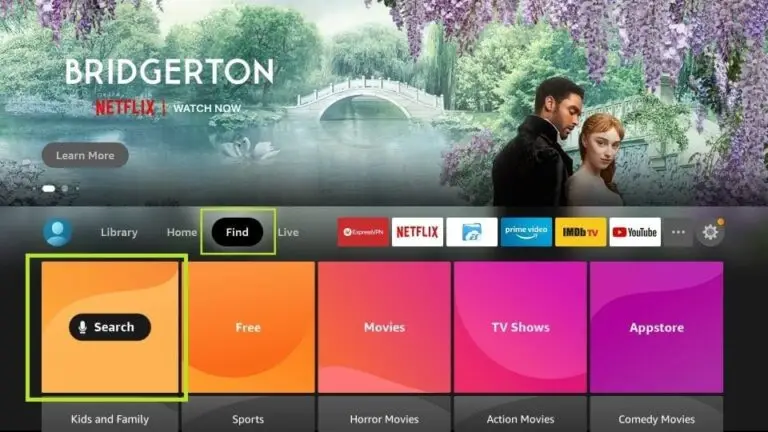
2. Sur l’écran d’accueil de votre appareil, accédez à la section « Rechercher » et sélectionnez « Rechercher » > « Rechercher ».
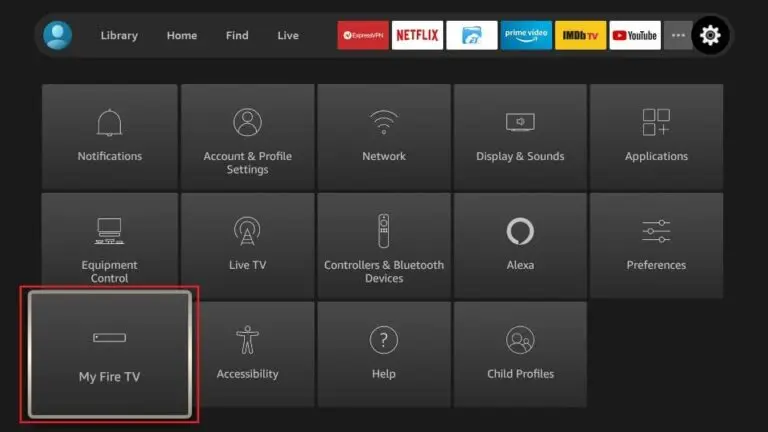
3. Recherchez l’application en saisissant « Downloader ». Une fois qu’elle apparaît dans les résultats de recherche, sélectionnez-la. Sur l’écran suivant, cliquez sur l’icône Downloader pour télécharger et installer l’application.
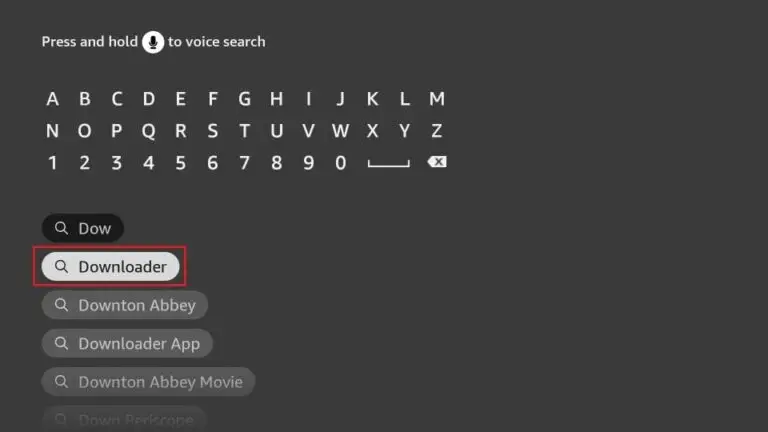
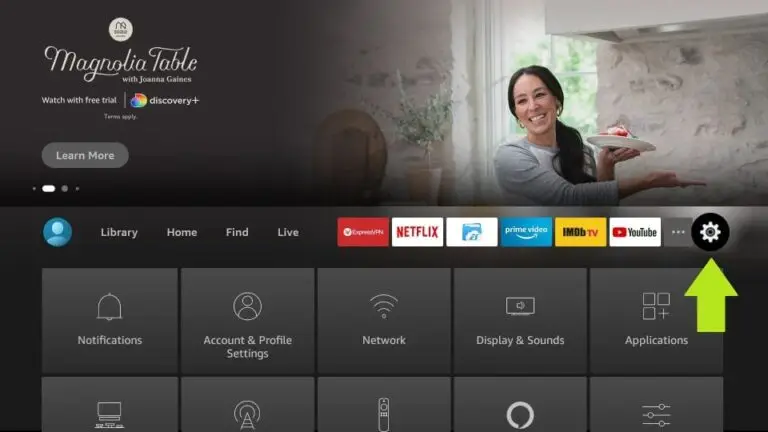
4. Une fois l’application Downloader installée, retournez à l’écran d’accueil de votre Firestick. Dans la barre de menu, sélectionnez « Paramètres ».
5. Dans les Paramètres, choisissez « Ma Fire TV ».
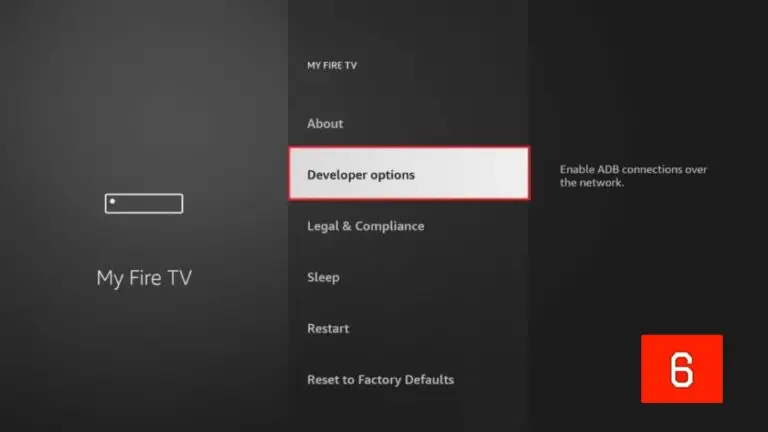
6. Sur l’écran suivant, sélectionnez « Options pour les développeurs ». Si cette option n’apparaît pas, accédez à « À propos », sélectionnez le nom de votre Firestick et appuyez dessus 7, 8 ou 9 fois pour activer les options pour les développeurs. Appuyez ensuite sur la touche Retour de votre télécommande pour revenir à l’écran précédent ; l’option devrait maintenant être disponible.
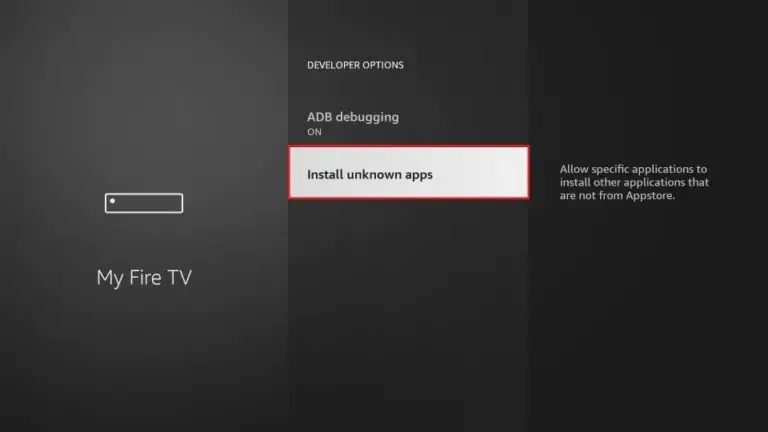
7. Cliquez sur « Installer depuis des applications inconnues ».
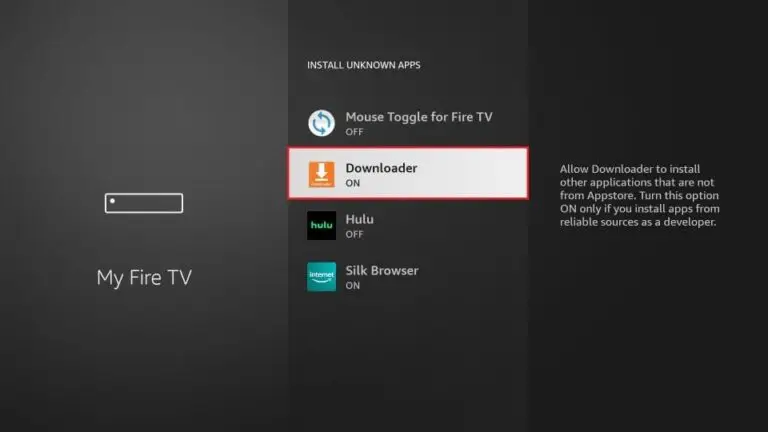
8. Cliquez sur Téléchargeur pour activer le statut.
9. Votre appareil est maintenant en « mode développeur » et vous pouvez installer l’un de nos lecteurs IPTV.
Ouvrez l’application Downloader. Au premier lancement, plusieurs messages s’afficheront ; ignorez-les jusqu’à atteindre l’écran principal.
Sur cet écran, cliquez sur la zone de texte URL à droite (assurez-vous que l’option « Accueil » du menu de gauche est sélectionnée), là où il est indiqué « http:// ».
10. Saisissez le code de téléchargement (http:// ou 5-7) reçu dans l’e-mail de bienvenue.
11. Code de l’application Downloader : 1511725
12. Patientez une ou deux minutes, le temps que l’application choisie se télécharge sur votre Firestick.
13. Une fois le téléchargement terminé, l’application Downloader exécutera le fichier APK et l’installation commencera.
14. Ouvrez l’application une fois téléchargée.
15. Saisissez les identifiants de connexion que nous vous avons fournis.
Cliquez ensuite sur « AJOUTER UN UTILISATEUR » pour passer à l’étape suivante.
1) Depuis le menu principal de votre Android TV ou Fire TV, accédez à la section « Recherche » et cliquez sur la vignette « Recherche » pour continuer.
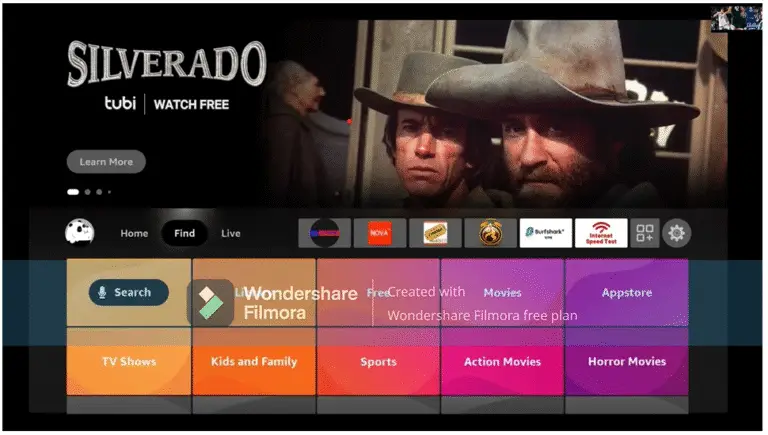
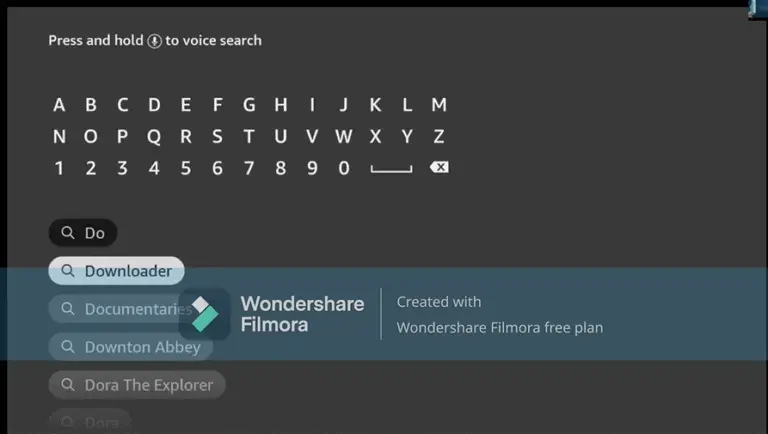
2) Tapez les initiales de « Downloader » dans la barre de recherche, puis utilisez les touches fléchées et la touche Entrée de votre télécommande pour sélectionner le résultat correspondant.
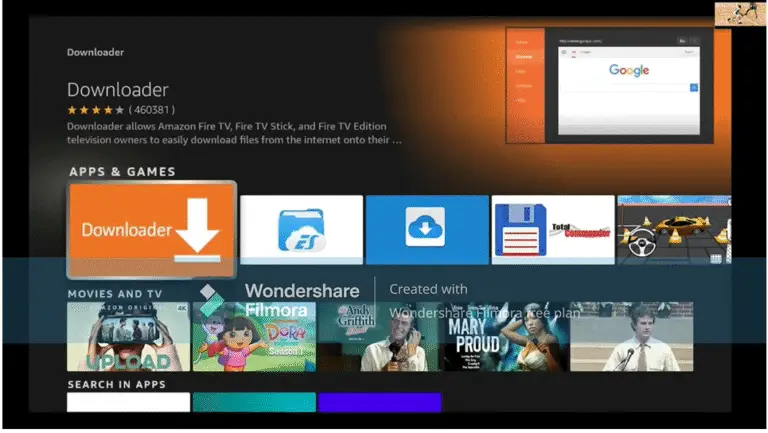
3) Ouvrez l’entrée de l’application Fire TV Downloader.
4) Press Enter on your remote control to start the installation.
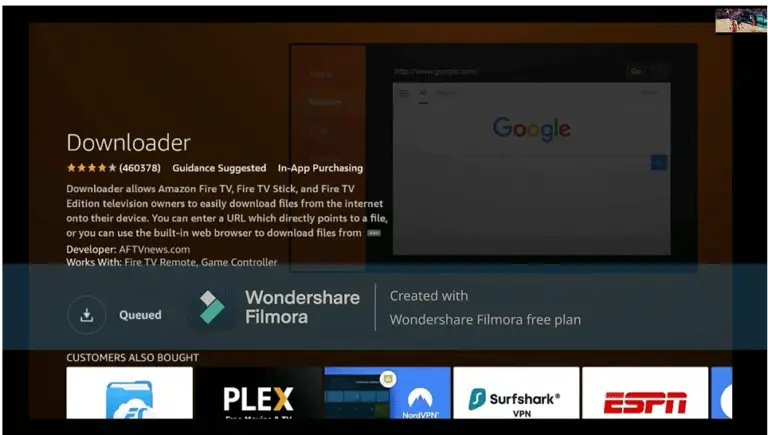
5) L’application est en cours de téléchargement. Ouvrez-la une fois l’installation terminée.
6) Lors du premier lancement de l’application, vous devrez autoriser le programme de téléchargement à accéder à votre système de fichiers. Sélectionnez l’option « Autoriser ».
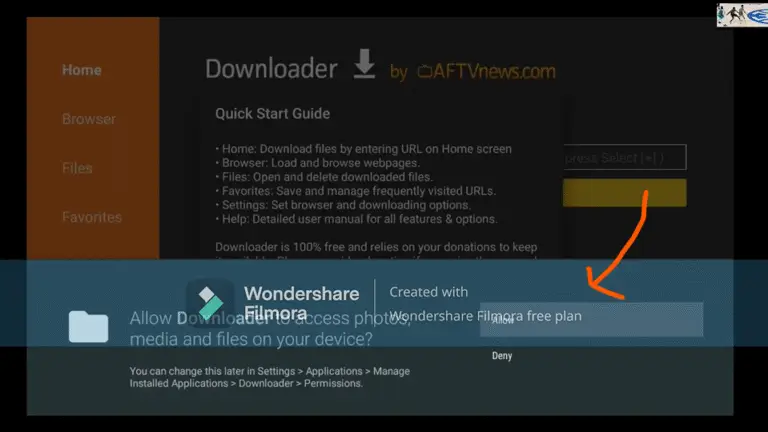
7) Sur la page d’accueil de Downloader, vous verrez un champ au centre de l’écran où vous pourrez saisir un numéro. Ce numéro vous sera fourni après l’achat ou lors de l’utilisation d’un compte de test. Saisissez simplement le numéro et appuyez sur « Valider » pour continuer.
8) Le téléchargement de l’application va commencer. Une fois installée, ouvrez-la et saisissez vos identifiants (nom d’utilisateur et mot de passe) – et voilà !
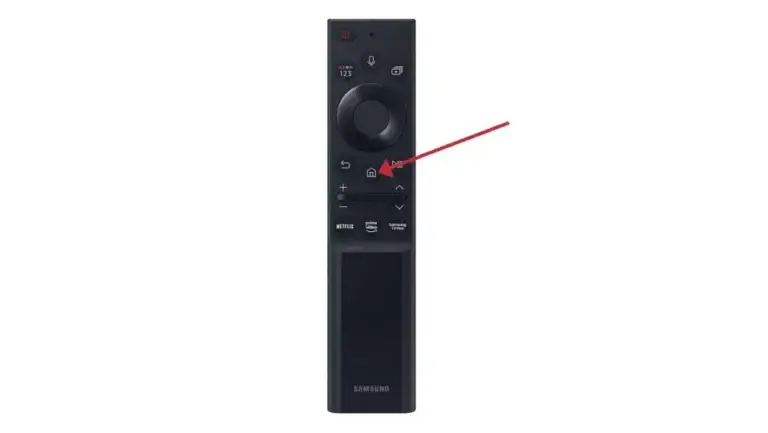
1) Appuyez sur le bouton « Accueil » de votre télécommande, généralement représenté par une icône de maison ou un cube 3D.
2) Accédez à la section « Applications » et recherchez IPTV Smarters Pro. Une fois l’application trouvée, sélectionnez-la et procédez à l’installation.
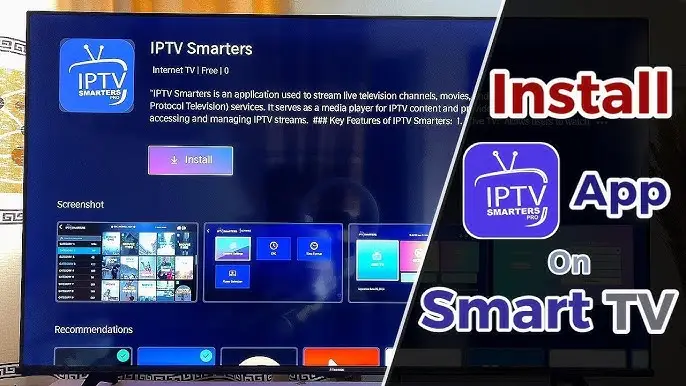
3) Une fois l’installation terminée, lancez l’application IPTV Smarters Pro en sélectionnant « Ouvrir », puis saisissez vos identifiants de connexion pour commencer.
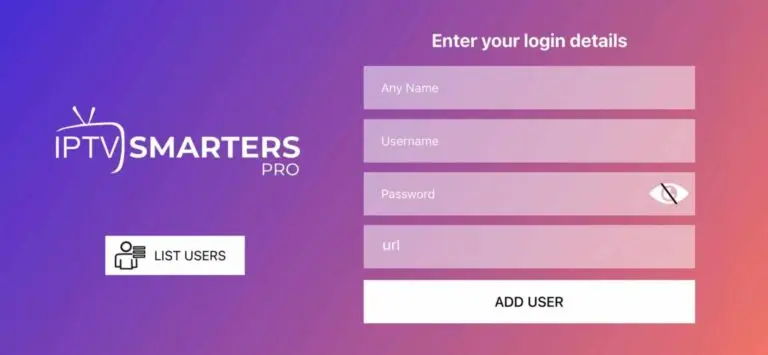
1) Téléchargez, installez et lancez Smarters.
2) Après l’installation, connectez-vous simplement avec vos identifiants (nom d’utilisateur et mot de passe).
